Projektowanie doświadczeń w #Figma.

Projektujemy ścieżki użytkowników i interfejsy, tworzymy makiety i interaktywne prototypy w Figma, aby sprawdzić założenia przed wdrożeniem.

Czym jest #Figma i UX/UI?

Figma to środowisko projektowania interfejsów, pracy na komponentach i budowania interaktywnych prototypów. Wykorzystujemy je do uzgadniania sposobu działania stron, sklepów internetowych i aplikacji, zanim powstanie pełna implementacja. Projekt UX/UI nie kończy się na efektownym ekranie głównym. Obejmuje strukturę informacji, ścieżki użytkownika, stany komponentów i zachowanie na różnych urządzeniach.

Interfejs powinien pokazywać, co użytkownik może zrobić dalej i jaki skutek będzie miała jego decyzja. Dlatego obok podstawowej ścieżki rozpatrujemy także puste widoki, błędy i sytuacje wymagające wyjaśnienia.
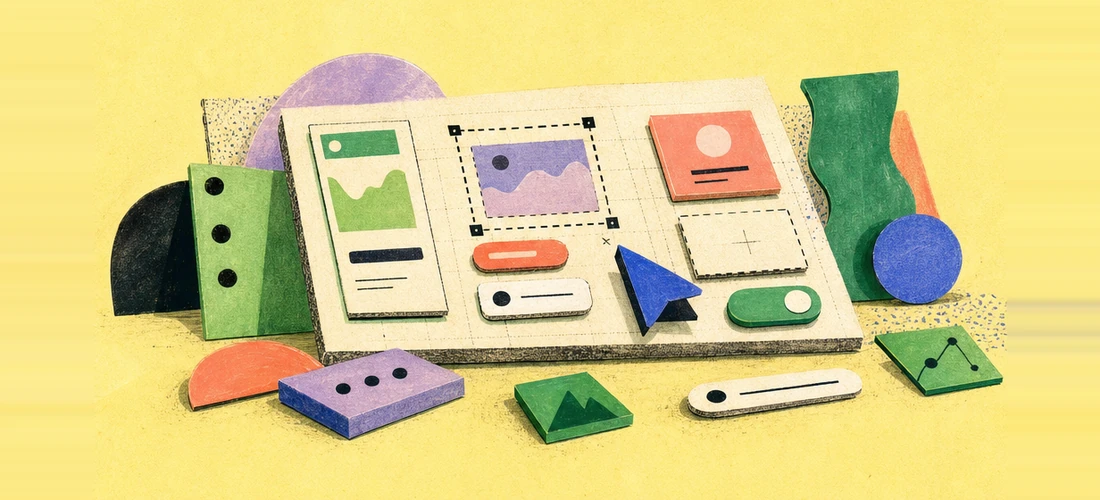
Ilustracja Figma i UX/UI: projektowanie interfejsów i komponentów

Projekt powinien pomagać zespołowi podejmować decyzje i być czytelnym materiałem do wdrożenia oraz odbioru. Porządkujemy zadania, nawigację i kolejność informacji potrzebnych do wykonania konkretnej czynności. Tworzymy powtarzalne elementy, warianty oraz reguły ograniczające przypadkowe różnice między ekranami. Pokazujemy zachowanie interfejsu i przygotowujemy projekt do pracy zespołu wdrożeniowego.

Biblioteka komponentów porządkuje powtarzalne elementy, ale nie zastępuje decyzji o procesie. Najpierw ustalamy zasady korzystania z produktu, a następnie sposób ich spójnego przedstawienia na ekranach.
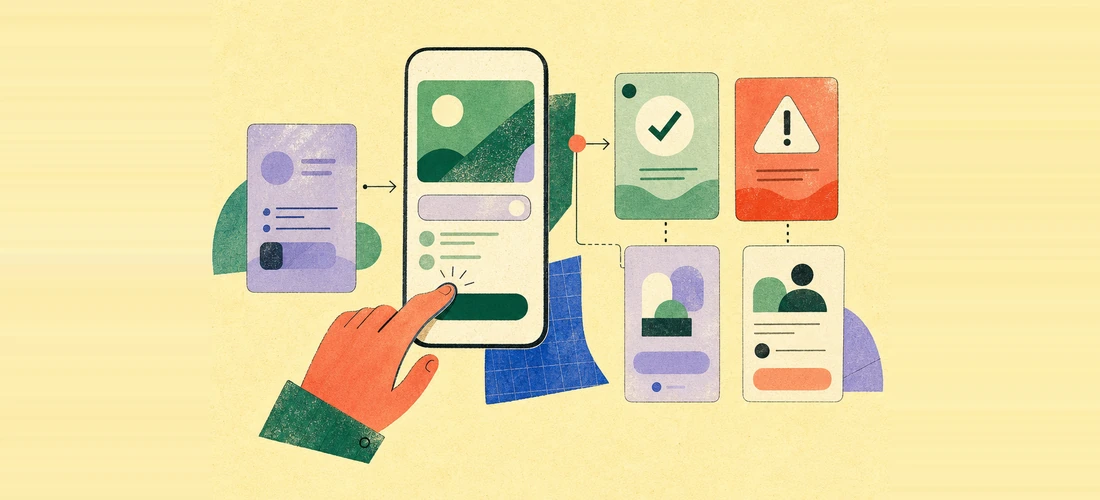

Ilustracja Figma i UX/UI: prototypy i stany ścieżki użytkownika

Czym wygrywa #Figma?

Wspólna przestrzeń projektowania z komponentami, automatycznym układem i prototypami. Projekt i jego specyfikacja pozostają ze sobą powiązane.

Auto Layout

Układy reagują na zmianę treści, rozmiaru i liczby elementów. Odstępy oraz wyrównania można definiować regułami zamiast przesuwać każdy obiekt ręcznie.

Komponenty i zmienne

Wspólne elementy, warianty i wartości porządkują język interfejsu. Zmiany można przenosić między widokami bez poprawiania każdej kopii osobno.

Interaktywne prototypy

Przejścia, stany i reakcje interfejsu można pokazać przed programowaniem. Prototyp pomaga sprawdzić scenariusz, ale nie zastępuje działającej aplikacji.

Dev Mode

Programista może sprawdzać parametry, zasoby i kontekst komponentów w projekcie. Dostęp do funkcji Dev Mode zależy od planu i rodzaju miejsca.

Ilustracja: Współpraca w jednym pliku

Współpraca w jednym pliku

Projektanci i pozostali uczestnicy mogą pracować na wspólnym projekcie oraz komentować konkretne elementy. Uprawnienia określają, kto edytuje, ogląda i przekazuje uwagi.

Ilustracja: Historia wersji projektu

Historia wersji projektu

Zapisane wersje pozwalają porównywać etapy pracy i wracać do wcześniejszego projektu. Zakres dostępnej historii zależy od wybranego planu Figma.

#Zastosowania w praktyce

  • Projekt sklepu internetowego

    Przed zmianą sklepu warto opisać drogę od listy produktów do zamówienia. Makiety pomagają omówić strukturę i priorytety informacji, zanim zespół wdroży interfejs.

  • Prototyp aplikacji

    Prototyp może pokazać przejścia między ekranami i pomóc uzyskać informacje zwrotne. Nie zastępuje działającego backendu ani testów gotowej aplikacji.

  • Usprawnienie istniejącego produktu

    Analiza obecnych ekranów i wybranych problemów użytkowników pozwala określić zakres zmian. Projekt powinien uwzględniać ograniczenia techniczne i dostępność, a nie tylko odświeżenie wyglądu.

Co możemy #dla Ciebie zrobić?

Poznaj usługi związane z projektowaniem UX/UI i pracą w Figmie.

Ilustracja usługi: Zarządzanie projektem Figma

Zarządzanie projektem Figma

Porządkujemy wymagania i priorytety projektowania interfejsu w Figmie. Ustalamy etapy pracy, sposób przekazywania uwag i odpowiedzialność za decyzje projektowe.

Ilustracja usługi: Audyty UX / UI / SXO Figma

Audyty UX / UI / SXO Figma

Analizujemy użyteczność interfejsów i przygotowujemy rekomendacje dla projektu UX/UI. Wskazujemy bariery w kluczowych ścieżkach i porządkujemy poprawki według ich znaczenia.

Ilustracja usługi: Audyty zgodności z WCAG Figma

Audyty zgodności z WCAG Figma

Sprawdzamy dostępność interfejsów zgodnie z WCAG i wskazujemy poprawki w projekcie. Oceniamy między innymi czytelność, kontrast i sposób obsługi najważniejszych elementów.

Ilustracja usługi: Prototypowanie UX/UI Figma

Prototypowanie UX/UI Figma

Tworzymy makiety i interaktywne prototypy interfejsów w Figmie. Prezentujemy przebieg zadań i zbieramy uwagi, zanim projekt trafi do realizacji.

Ilustracja usługi: Outsourcing IT Figma

Outsourcing IT Figma

Wspieramy zespół kompetencjami potrzebnymi do rozwoju projektu interfejsu w Figmie. Uzgadniamy zakres zadań, odpowiedzialności i sposób współpracy z osobami po stronie firmy.

Ilustracja usługi: Szkolenia i warsztaty Figma

Szkolenia i warsztaty Figma

Prowadzimy warsztaty dopasowane do sposobu pracy z projektami w Figmie. Omawiamy praktyczne zadania zespołu, dostępne narzędzia i zasady dalszej współpracy.

#Integracje i ekosystem

Projekt w Figmie powinien odpowiadać technologii i sposobowi tworzenia produktu. Dopasowujemy komponenty, treści i stany do dostępnego modelu danych oraz ograniczeń platformy. Dzięki temu programowanie nie zaczyna się od odgadywania brakujących zachowań. Materiały projektowe łączymy z dokumentacją wymagań, zadaniami i biblioteką komponentów wykorzystywaną przez zespół.

Przekazanie projektu wymaga wspólnego rozumienia tego, co dzieje się po kliknięciu, zapisie lub błędzie. Uwagi do makiet powinny wyjaśniać te zachowania, zamiast ograniczać się do wymiarów elementów.
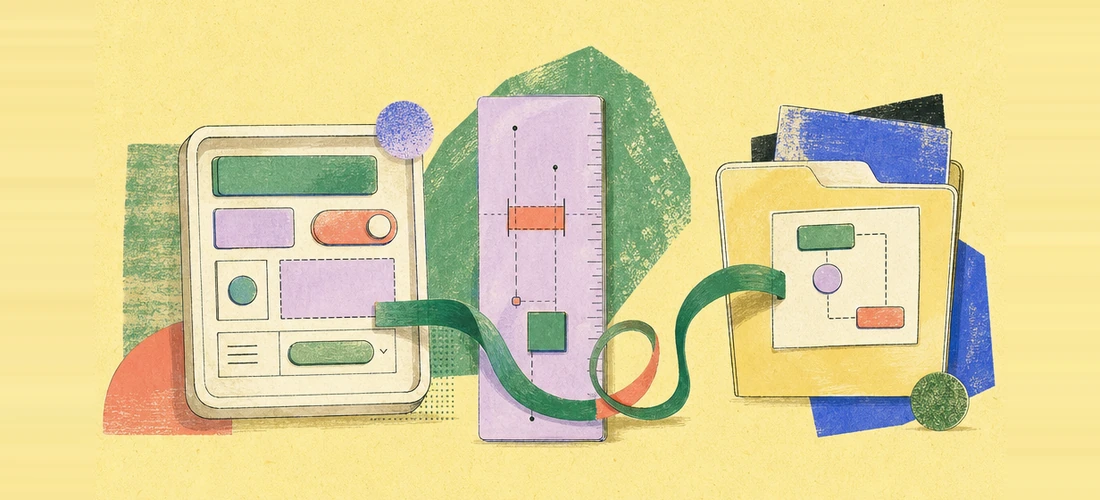
Ilustracja Figma i UX/UI: komponenty, specyfikacja i przekazanie do wdrożenia

Ustalamy sposób przekazywania zmian oraz oznaczania gotowych widoków, aby rozwój projektu nie rozchodził się z tym, co trafia do aplikacji. Łączymy widoki z celem funkcji, treścią, regułami działania i kryteriami odbioru. Opisujemy stany, warianty, zachowanie responsywne i elementy wymagające uzgodnienia z programistami. Ustalamy komentarze, akceptację, wersje i oznaczanie ekranów gotowych do wdrożenia.

Po wdrożeniu porównujemy działający interfejs z uzgodnionym projektem i rzeczywistymi danymi. Pozwala to wychwycić różnice, których nie widać na makiecie zawierającej jedynie przykładowe, krótkie treści.
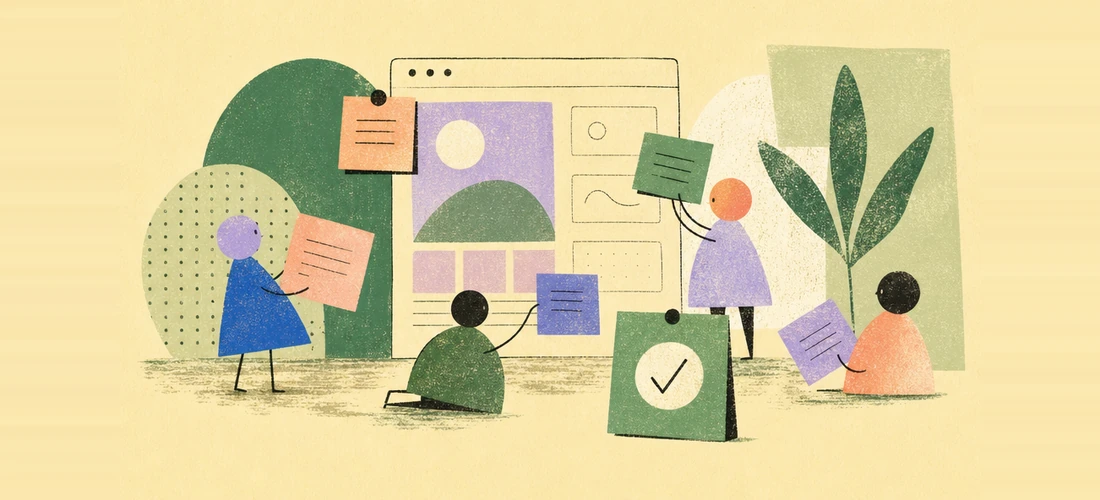
Ilustracja Figma i UX/UI: wspólne decyzje i przegląd projektu

#Możliwości i ograniczenia

Prototyp nie jest działającą aplikacją. Nie potwierdza samodzielnie wydajności, integracji, walidacji danych ani rzeczywistej dostępności kodu. Funkcje wymagające weryfikacji technicznej sprawdzamy osobno, zamiast ukrywać ryzyko za gotowym widokiem. Projektowanie na idealnych danych pomija ważne problemy: długie nazwy, puste listy, błędy i ograniczone uprawnienia.

Klikalny prototyp pokazuje wybrane scenariusze, nie wszystkie zasady działania produktu. Trzeba oddzielić zachowanie zaplanowane do testu od funkcji, które wymagają dalszej analizy lub pracy programistycznej.
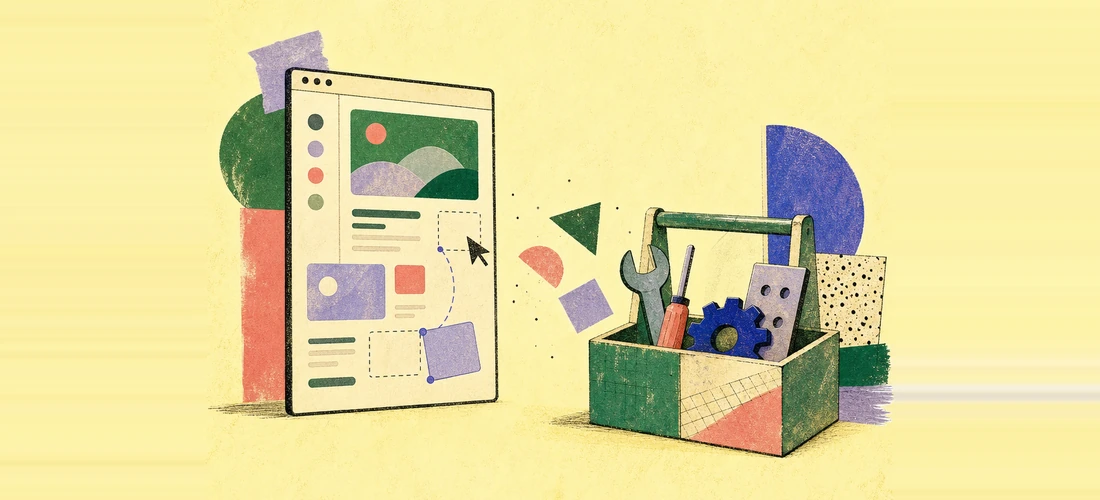
Ilustracja Figma i UX/UI: granice prototypu i rzeczywista implementacja

Uwzględniamy takie sytuacje oraz zasady dostępności, a poprawność wdrożenia oceniamy już w przeglądarce lub aplikacji. Oddzielamy prezentację interakcji od funkcji wymagających backendu i rzeczywistych danych. Projektujemy loading, błędy, brak danych, ograniczone role oraz długie i zmienne treści. Weryfikujemy kontrast, strukturę i stany, a następnie kontrolujemy ich realizację w kodzie.

Czytelność projektu sprawdzamy także dla dłuższych nazw, mniejszych ekranów i obsługi bez myszy. Taki przegląd pomaga uniknąć decyzji, które wyglądają poprawnie wyłącznie w jednym pokazowym widoku.
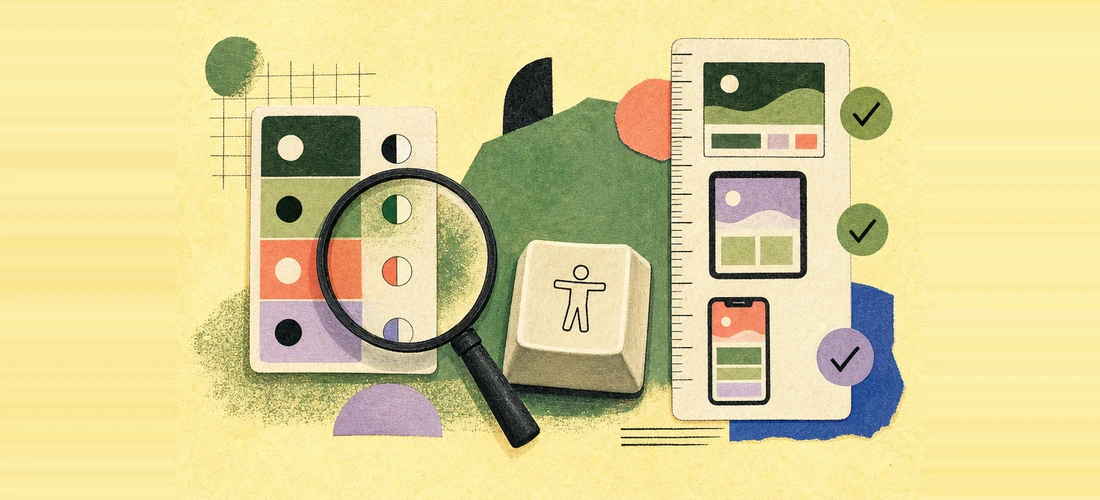
Ilustracja Figma i UX/UI: dostępność i zachowanie na różnych ekranach

Czy Figma i UX/UI są
#dlaCiebie?

Projektowanie UX/UI warto zaplanować, gdy chcesz uporządkować interfejs i sprawdzić pomysły przed rozpoczęciem prac programistycznych.

01
Warto przyjrzeć się projektowaniu UX/UI, jeśli…
Tworzysz sklep lub aplikację i chcesz zaplanować ścieżki użytkowników.
Porównaj inne opcje, jeśli…
Potrzebujesz wyłącznie gotowego wdrożenia, a zakres projektowania został już zamknięty.
02
Warto przyjrzeć się projektowaniu UX/UI, jeśli…
Potrzebujesz makiet i interaktywnych prototypów do omówienia z zespołem.
Porównaj inne opcje, jeśli…
Nie ustalono jeszcze użytkowników, celu produktu ani problemu do rozwiązania.
03
Warto przyjrzeć się projektowaniu UX/UI, jeśli…
Chcesz uporządkować wygląd ekranów oraz ich stany przed wdrożeniem.
Porównaj inne opcje, jeśli…
Oczekujesz działającej aplikacji bez późniejszego etapu programowania.
04
Warto przyjrzeć się projektowaniu UX/UI, jeśli…
Planujesz poprawić użyteczność lub dostępność istniejącego interfejsu.
Porównaj inne opcje, jeśli…
Nie ma możliwości zebrania informacji o istniejącym interfejsie i potrzebach użytkowników.

Jak #pracujemy?

Figma i UX/UI: od analizy potrzeb do utrzymania i rozwoju. Pracujemy w sześciu etapach. Każdy ma konkretny cel, sposób sprawdzenia i rezultat. Etapy Open, Close i Eval powtarzamy dla kolejnych fragmentów projektu.

Etap 01 / 06

Plan

Problem użytkownika i cel projektu

Poznajemy grupy odbiorców, zadania i obecne doświadczenie. Ustalamy, czy potrzebny jest audyt, nowy przepływ, pojedynczy widok czy spójny interfejs całego produktu.

Na tej podstawie określamy zakres, harmonogram, budżet i odpowiedzialności, aby oferta odpowiadała rzeczywistym potrzebom projektu.

Rezultat: Zakres projektowania i priorytety doświadczenia użytkownika.

Etap 02 / 06

Review

Zakres widoków i sposób akceptacji

Uzgadniamy ekrany, warianty, materiały wejściowe i udział zespołu klienta. Ustalamy, jak odbieramy decyzje projektowe oraz przekazujemy zmiany do implementacji.

Pracujemy w modelu time & material z uzgodnionym maksymalnym budżetem. Jego zwiększenie wymaga Twojej akceptacji. Zgodnie z naszym procesem 50% wartości projektu rozliczamy z góry, a kolejne płatności po wykorzystaniu tego budżetu.

Rezultat: Oferta z zakresem projektu i zasadami współpracy.

Etap 03 / 06

Open

Architektura informacji i prototyp

Rozpisujemy ścieżki, treści i stany interfejsu. Tworzymy makiety lub prototypy, które pozwalają ocenić zachowanie produktu przed dopracowaniem warstwy wizualnej.

Przed rozpoczęciem implementacji uzgadniamy, kto wykonuje dany fragment i po czym poznamy, że został zrealizowany prawidłowo.

Rezultat: Uzgodnione przepływy i prototyp kluczowych interakcji.

Etap 04 / 06

Close

Projekt UI i biblioteka komponentów

Budujemy widoki, warianty i komponenty w Figmie. Uwzględniamy responsywność, dostępność i nieidealne dane oraz opisujemy zachowania potrzebne zespołowi wdrożeniowemu.

Pracujemy na środowisku testowym, wykonujemy przegląd rozwiązania i przekazujemy do odbioru zakończone, sprawdzone fragmenty, nie samą deklarację gotowości.

Rezultat: Spójny projekt interfejsu i materiały do implementacji.

Etap 05 / 06

Eval

Odbiór i weryfikacja wdrożenia

Sprawdzasz projekt na uzgodnionych scenariuszach, a uwagi porządkujemy według celu i zakresu. Jeśli obejmuje to współpraca, porównujemy także wdrożone ekrany z zaakceptowanym projektem.

Uwagi i zmiany zapisujemy w ustaleniach projektu. Jeśli zmieniają koszt lub termin, otrzymujesz wycenę do akceptacji. Cykl Open, Close i Eval powtarzamy aż do zakończenia uzgodnionego zakresu.

Rezultat: Zaakceptowany projekt i lista ustaleń dla programistów.

Etap 06 / 06

Scale

Rozwój interfejsu wraz z produktem

Rozwijamy komponenty i kolejne ścieżki na podstawie nowych potrzeb. Dbamy o spójność projektu z implementacją, aby kolejne funkcje nie tworzyły odrębnych, przypadkowych interfejsów.

Okres asysty powdrożeniowej ustalamy zgodnie z zakresem współpracy: 30, 60 lub 90 dni. Dalsze zadania przechodzą oszacowanie i akceptację przed realizacją; rozliczamy wykonane i oddane prace.

Rezultat: Utrzymywana biblioteka i uporządkowany rozwój UX/UI.

Na co zwrócić uwagę przed #wdrożeniem?

Pokaż, dla kogo powstaje produkt i jakie zadania mają być łatwiejsze po zmianie interfejsu. Przygotuj obecną stronę lub aplikację, przykłady treści i znane problemy użytkowników. Materiały marki pomagają zachować tożsamość wizualną. Ustalmy również zakres produktu i osoby akceptujące decyzje.

Zbierz przykłady zadań, które odbiorca ma samodzielnie wykonać, oraz miejsca, w których obecnie potrzebuje pomocy. To daje punkt odniesienia do oceny projektu i wyboru scenariuszy prototypu.
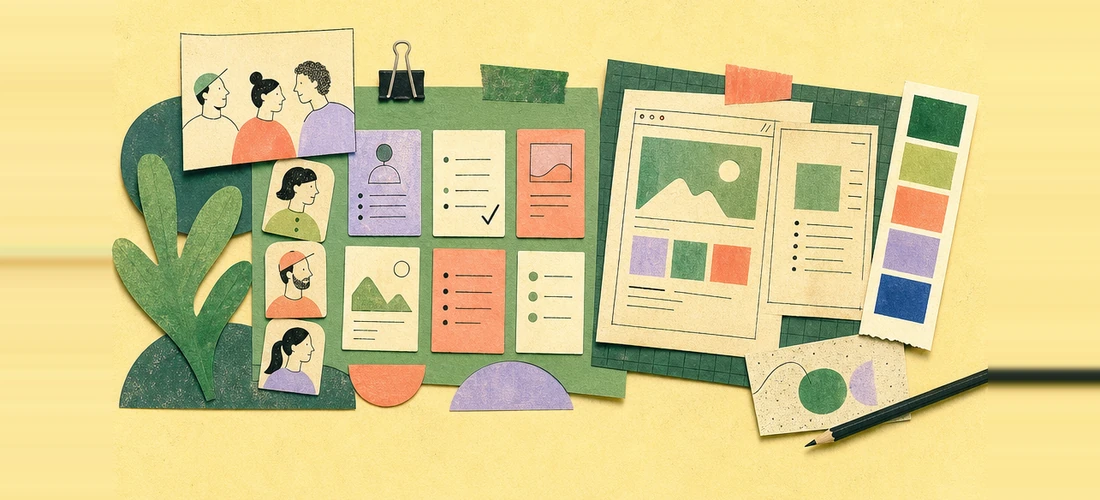
Ilustracja Figma i UX/UI: zadania użytkowników, treści i materiały marki

Jasne zasady odbioru oraz dostęp do zespołu technicznego pomagają uniknąć projektu, który wygląda dobrze, ale nie odpowiada potrzebom albo możliwościom wdrożenia. Opisz grupy odbiorców, główne ścieżki i trudności występujące w obecnym rozwiązaniu. Zbierz rzeczywiste teksty, dane przykładowe, logotypy i istniejące wytyczne wizualne. Wskaż platformę wdrożenia, ograniczenia oraz osoby odpowiedzialne za decyzje i akceptację.

Przydatne są rzeczywiste długości tekstów, nazwy produktów i przykładowe dokumenty. Warto też ustalić, kto akceptuje przebieg procesu, a kto odpowiada za spójność marki i późniejsze wdrożenie.
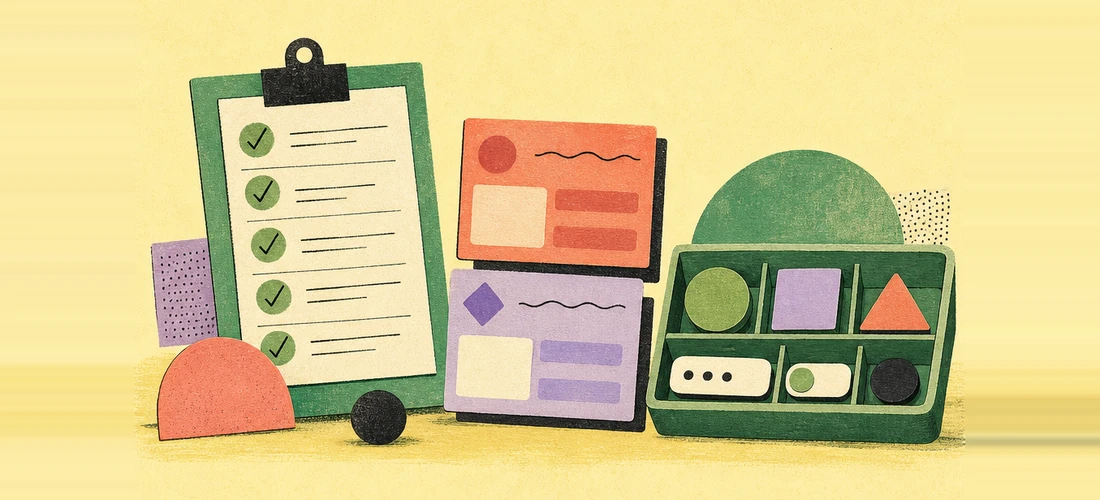

Ilustracja Figma i UX/UI: priorytety, wyjątki i kryteria odbioru

Najczęściej zadawane #pytania.

Odpowiadamy na pytania, które mogą pojawić się przed rozpoczęciem współpracy.

Czym różni się makieta od interaktywnego prototypu?

Makieta przedstawia układ lub wygląd ekranu. Prototyp łączy wybrane ekrany i pozwala przejść przez zaplanowaną ścieżkę, aby omówić działanie interfejsu przed programowaniem.

Czy projekt w Figmie jest gotową aplikacją?

Nie. Projekt i prototyp pomagają ustalić wygląd oraz zachowanie interfejsu, ale działającą aplikację lub sklep trzeba następnie zaprogramować i przetestować.

Czy można poprawić istniejący sklep lub aplikację?

Tak. Możemy przeanalizować wybrane ścieżki i ekrany, a następnie przygotować propozycje zmian. Zakres zależy od celu, dostępnych materiałów oraz potrzeb użytkowników.

Czy projekt obejmuje widoki mobilne?

Możemy przygotować widoki dla uzgodnionych rozmiarów ekranów oraz opisać zachowanie interfejsu pomiędzy nimi. Zakres ustalamy na początku prac.

Co zespół programistyczny otrzymuje po projekcie?

Przekazujemy uzgodnione materiały projektowe i prototypy potrzebne do omówienia wdrożenia. Ich szczegółowy zakres, stany ekranów i sposób współpracy ustalamy dla projektu.